
Membuat anyaman pada foto ;')
1. Buka foto

2. Kemudian ‘duplicate layer’, dengan menekan ‘Ctrl+J’sebanyak 2 kali, dan beri nama kedua layer dengan horizontaldan vertical.

3. Hilangkan tanda ‘mata’ pada layer vertical.


Klik dan pilih Solid Color, pilih warna hitam dan klik OK.
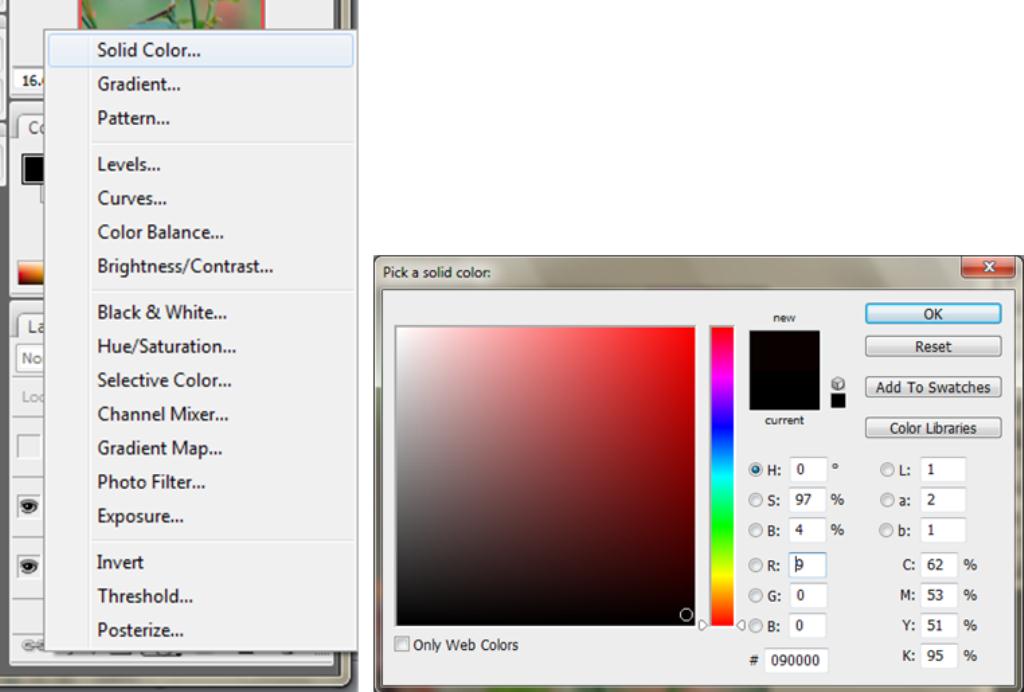
Hasilnya

4. Pindah ke layer horizontal jika belum, dengan klik layernya. Kemudian tekan Ctr+’, sehingga akan memunculkan grid pada gambar

Kemudian pada toolbar, pilih ‘Rectangular Marquee Tool’.

Buatlah seleksi awal berbentuk persegi panjang, pada bagian atas. Kemudian sambil terus menekan tombol ‘Shift ‘ berilah jeda, seleksi lagi, dan seterusnya, sampai terbentuk seperti gambar di bawah ini.

Kemudian klik icon untuk memberi vector mask

Sehingga hasilnya akan seperti ini :

5. Sekarang pindah ke layer vertical dan aktifkan tanda ‘mata’nya

Kemudian pada toolbar, pilih ‘Rectangular Marquee Tool’.

Lakukan seleksi lagi seperti pada layer horizontal, tetapi sekarang kita lakukan secara vertical, sehingga hasilnya

Kemudian klik icon untuk memberi vector mask

Sehingga hasilnya adalah sebagai berikut

6. Sambil menekan Ctrl, klik layer mask horizontal

Hasilnya adalah

Kemudian sambil menekan Ctrl+Alt+Shift, klik layer mask vertical

Hasilnya adalah

Simpan hasil seleksi dengan Save Selection pada menu Select, di menubar

Kemudian tampil sebuah jendela baru, langsung klik OK

7. Pindah ke layer horizontal. Disini kita akan menghilangkan seleksi-seleksi yang tidak diperlukan. Cara menghilangkan adalah tekan Alt kemudian drag mouse pada bagian yang akan dihilangkan sehingga membentuk seleksi baru untuk menghilangkan seleksi lama.

Hilangkan dengan cara di atas, sehingga menyisakan hanya setengah dari jumlah kotak seleksi semula, seperti pada gambar di bawah ini.

Pastikan masih di layer horizontal, kemudian tekan Ctrl+J, sehingga akan muncul Layer 1

Kemudian tekan Ctrl+Alt+G, sehingga pada Layer 1 akan terdapat simbol panah ke bawah

8. Sekarang pindah ke layer vertical, lakukan hal sama seperti pada langkah ke 7. Supaya seleksinya muncul lagi, terlebih dahulu kita reload hasil seleksi yang telah kita simpan, dengan menekan Ctrl+Alt+4, Kemudian hilangkan seleksi yang tidak diperlukan, perlu diingat pada layer vertical ini seleksi yang di hilangkan berkebalikan dengan layer horizontal, sehingga hasilnya

Kemudian (masih pada layer vertical), tekan Ctrl+J, sehingga muncul Layer 2,

Kemudian tekan Ctrl+Alt+G, sehingga pada Layer 2 akan terdapat simbol panah ke bawah

9. Langkah akhir adalah memberi Outer Glow. Sebelumnya hilangkan dulu grid dengan menekan Ctrl+’ , kemudian klik icon untuk memberi layer style, seperti dibawah ini.

Pilih Outer Glow

Sesuaikan dengan parameter dibawah ini dan klik OK

Lakukan hal yang sama pada Layer 1. Tapi kita dapat melakukan copy layer style. Caranya. Klik Layer 2, kemudian pada menu layer pilih Copy Layer Style.

Kemudian pindah ke Layer 1, pada menu layer, pilih Paste Layer Style.

10. Hasil akhirnya adalah


Aulia Ulfa (05)
BalasHapus